ブログを始めると、「文章より先にロゴでつまずいた……」という人は少なくありません。私もまったく同じで、方向性が決まらず、公開ボタンを押せないまま数週間が過ぎていました。
そんな状況を変えてくれたのが、画像生成AI(ChatGPT・Canva・Gemini)を使ったロゴ制作でした。
ただしAIロゴ制作は便利な反面、
- 商用利用の規約
- 著作権・商標リスク
- 無料プランの制限
- モデルごとの挙動の違い
- URLを渡した時の「AIの勘違い(ハルシネーション)」
といった“知らないと困るポイント”が必ず存在します。
この記事は、「AIでロゴを作ってみたいけど、失敗・不安・不明点を全部クリアにしたい」という人のために、私自身の実録体験をもとにまとめています。
2026年の最新情報と安全性、そして“リアルな試行錯誤”を含めた、現在もっとも実用的で、安心して読めるロゴ生成ガイドです。
誰のための記事か(ブログ初心者・AI未経験者)
この記事は、以下のような方を想定して書かれています。
- ロゴの方向性がまったく浮かばない
- デザインの経験がゼロ
- AIを使うのが初めて
- 無料プランでどこまでできるか知りたい
- ChatGPT・Canva・Geminiの違いを理解して比較したい
- 商用利用時の注意点も把握しておきたい
- 安全に、できれば短時間でロゴを完成させたい
つまり、「難しい専門知識がなくても、安心してAIロゴ制作に挑戦したい人」向けの内容です。
専門的すぎる話は避けつつ、“知らないと危ないポイント”だけは丁寧に説明していきます。
本記事の前提:2026年1月時点の情報に基づく
AI画像生成ツールは、数ヶ月単位で仕様・規約・出力性能が大きく変わります。
そのため、本記事は以下を明記して進めます:
- 情報は 2026年◯月時点 の公式仕様を前提に記載
- 各AIツールの商用利用ルール・無料枠は随時変更の可能性あり
- 各モデルの挙動(URL読み取り・文字精度)はアップデートで変化する
なぜこれが重要なのか?
AIジャンルは、「昨日できたことが、今日できない」「昨日の規約と今日の規約が違う」ことが普通に起こります。
特に“ロゴは商用利用に直結する領域”なので、最新情報の確認は必須です。
商用利用・著作権・規約は必ず最新を確認すべき理由
ロゴはブログ・事業の「顔」になります。
だからこそ、権利関係の確認が欠かせません。
画像生成AIで作ったロゴは、
- 自動的に著作権が自分に発生するわけではない
- 生成物が既存のロゴに“たまたま”似てしまう可能性がある
- 商用利用できるかどうかは、各ツールの規約に依存する
- 商標登録は、J-PlatPatで類似検索が必要
- 完全に安心したい場合は、弁理士への相談が最適解
という前提があります。
特に重要なのは、
「AIが作ったから安心」ではなく、最終的な責任は“人間側”にある
という点です。
本記事では、初心者でもわかる表現で、安全に使うための最低限の理解をまとめていきます。
AIは“デザイン案を出す補助ツール”であるという前提
AIはとても便利ですが、「完璧なロゴを自動で作ってくれる魔法の機械」ではありません。
実際、私の体験でも:
- 「雰囲気は近いけど何か違う」
- 「色のバランスが微妙」
- 「文字の形状だけ歪んでいる」
というパターンがあり、AIが出す案を“人間が判断して仕上げる” ことが必要でした。
AIの役割は、
- 方向性の候補を提案する
- 発想を広げる
- 迷っている人に「最初の形」を提示する
という “アイデアの起点” です。
本記事はこの前提に立ち、
AIで方向性を決め、Canvaで微修正し、最終的に“人間の目”で調整する
という、もっとも現実的で失敗しにくい流れを前提にしています。
URL読み取りの再現性:モデル差によるハルシネーションへの注意
URLをAIに渡すと、ブログの雰囲気に合わせてロゴ案を出してくれる。そんな体験が実際に起こりました。
しかし、気をつけるべき点があります。
■ 気をつけるポイント
- モデルによってはURLを読み取れない
- URLの“文字列だけ”で勝手に想像してロゴを作る(=ハルシネーション/誤解釈)
- 読み込み失敗に気づかないと、方向性がズレ続ける
実際、私も
「URLを渡したのに、ジャンルと関係ないロゴを提案された」
ということがあり、原因は“URLを読めないモデル設定”でした。
■ 再現性を上げるコツ
- ブログの紹介文も一緒に渡す
- 「想像しないでください」と明記する
- ブラウズ機能がONかチェックする
- ロゴ案にズレを感じたら即座に確認する
この章では、「AIロゴ制作の土台になる前提理解」をすべてまとめました。
- 誰のための記事か(ブログ初心者・AI未経験者)
- 本記事の前提:2026年1月時点の情報に基づく
- 商用利用・著作権・規約は必ず最新を確認すべき理由
- AIは“デザイン案を出す補助ツール”であるという前提
- URL読み取りの再現性:モデル差によるハルシネーションへの注意
- なぜAIでブログロゴを作ろうと思ったのか(最初の悩み)
- ブログ用ロゴに必要な4つの条件(基礎知識)
- 今回比較した3つのAIと、使わなかった選択肢の理由
- 【実録】3AIでロゴ生成した結果(挫折、発見、成功)
- 方向性ゼロからロゴ案が生まれるまでの実際の手順
- 最終的にChatGPTを選んだ理由(生活者視点 × 合理判断)
- AIロゴ作成のメリット・デメリット(実体験ベース)
- メリット①:方向性ゼロの状態から“出発点”を作ってくれる
- メリット②:短時間で大量の案を比較できる(時短効果)
- メリット③:無料〜低コストで試行錯誤できる
- メリット④:初心者でも“デザイン言語の学習”ができる
- メリット⑤:文章生成と画像生成を同じ場所で完結できる
- デメリット①:無料プランの“生成制限”で作業が中断しやすい
- デメリット②:URLを誤読する“ハルシネーション”が起きる場合がある
- デメリット③:テキスト入りロゴは精度にバラつきがある
- H3 デメリット④:生成ロゴは“解像度不足”のことが多い
- デメリット⑤:商標・著作権は“AIだから安全”ではない
- AIロゴ生成は「メリットの大きさ>デメリットの対策」で十分価値あり
- 初心者が失敗しないための“再現性の高いコツ”
- コツ①:最初に“避けたいデザイン”を明記すると一気に精度が上がる
- コツ②:ブログURL+説明文+NGリストの“3点セット”が鉄板
- コツ③:初回は“抽象度違い”で4パターン作らせる(迷走回避)
- コツ④:生成したら“スマホで確認”が絶対条件
- コツ⑤:白背景・黒背景で必ず比較(ダークモードの落とし穴)
- コツ⑥:“形”よりも“再現性”を重視してプロンプトを書く
- コツ⑦:完成案は必ず一度“高画質化AI”を通す
- コツ⑧:商標・著作権は「AIだから安全」と思わない(最重要)
- コツ⑨:AIを“デザイナーとして扱わず”、アシスタントとして扱う
- コツ⑩:ロゴは“1案だけ”で決めない(比較すると精度が跳ね上がる)
- 初心者でも、この9つを守れば失敗しない
- ダークモードで崩れないロゴの作り方(実録)
- AIロゴの権利・商標・法的リスクへの向き合い方
- AIロゴ作成の実践チェックリスト(保存版)
- 【STEP0:開始前チェック】これを準備してから始める
- 【STEP1:AIに投げる“最初の3点セット”】
- 【STEP2:いきなり画像を作らせず“方向性案”を出させる】
- 【STEP3:初期案 → 中間案 → 最終案 の三段階で固める】
- 【STEP4:白背景・黒背景で必ず比較(ダークモード対策)】
- 【STEP5:スマホ実機での最終チェック】
- 【STEP6:高画質化・背景透過の最終処理】
- 【STEP7:商標・権利チェック(初心者の安全ライン)】
- 【STEP8:用途別にサイズを調整】
- 【STEP9:保存版 “魔法のプロンプト構成テンプレ”】
- 【STEP10:完成ロゴの“運用テスト”まで行う】
- このチェックリスト通りに進めれば“失敗しない”
- AIロゴ制作ロードマップ(完全版)
- まとめ:方向性ゼロでも、AIはあなたの最高の相棒になる
なぜAIでブログロゴを作ろうと思ったのか(最初の悩み)
■ ロゴが決まらず、ブログ公開が止まっていた
ブログを作り始めてすぐ、私は「ロゴの壁」にぶつかりました。
文章は書けるのに、デザインの方向性だけがどうしても決まりません。
- シンプルがいいのか
- 少し遊び心を入れるべきか
- 色は派手にするべきか、それとも抑えるべきか
そもそも、「どんなロゴが自分のブログに合うのか?」というイメージがまったく浮かばず、手が止まったまま数週間が過ぎていました。
ロゴが決まらないと、ヘッダーも、SNS共有時のOGPも、ブランドカラーも固まりません。
「とりあえず後回しにしよう」と思った瞬間、ブログ更新そのものが止まってしまったのです。
デザイン経験ゼロ、外注費ゼロという現実
外注すれば素敵なロゴが作れることは知っています。でも、現実的な問題として──
- ロゴ外注:1万〜5万円
- 修正を頼むたびに追加費用
- しかも「自分のイメージを言語化して渡す」スキルが必要
「いまの段階でそこにお金かけるべき?だったら記事を増やした方がいいのでは?」という葛藤がありました。
さらに、私はデザイン経験もゼロ。
- 配色のセンスなし
- 形のバランスも分からない
- “おしゃれなロゴの雰囲気”も説明できない
つまり、
ロゴの方向性も説明できないし、自作するスキルもない。外注費もかけられない。
という“三重苦”の状態だったのです。
「AIなら少しは助けてくれる?」という期待と不安(感情序章)
そんなときに見つけたのが「画像生成AIでロゴを作った」という記事やSNS投稿。
正直、最初は半信半疑でした。
- 文字が歪むって聞くけど大丈夫?
- 量産型ロゴばっかりにならない?
- 有料に誘導されるのでは?
- 作っても商用利用できないのでは?
- 結局「プロに頼めばよかった」になるのでは?
こんな不安が頭の中をぐるぐる回っていました。
でも、同時にこうも思いました。
「方向性ゼロの自分でも、AIなら最初の“案”を作ってくれるかもしれない。」
ロゴって、「最初の案さえ出れば」自分好みに寄せていく作業がぐっと楽になります。
この“小さな期待”が、私を AIロゴ制作 の世界へ踏み出させました。
最初のスタートは「手探りと小さな勇気」だった
実際に始めたときは、本当に手探りでした。
- 何を指示すればいい?
- 色ってどう伝える?
- 抽象的に頼んだら抽象的すぎるのでは?
- ブログURLを渡せば何かヒントになるのでは?
まるで暗闇の中で方向を探すような感覚。でも、この一歩がすべての始まりでした。
「とりあえず1つ作ってみよう。」
この小さな勇気が、後に“3回の生成で理想のロゴに辿り着く”というまさかの成功体験につながっていきます。
この章は読者に「あ、自分も同じ状況だったな」と共感してもらうための“物語の出発点”です。
ブログ用ロゴに必要な4つの条件(基礎知識)
ロゴをAIで作り始める前に、「ブログ用ロゴが備えるべき条件」 を押さえておくと、生成結果のブレが大幅に減ります。
これは“デザインのプロ理論”ではなく、ブログ運営者として私自身が実際に直面した、“使ってみて初めて分かった必須ポイント” です。
小さくしても読める:スマホ・ヘッダー最適化
ブログロゴが表示される場所の多くは、
- スマホ上部のヘッダー
- OGP(SNSシェアのサムネ)
- サイドバーの小サイズ
- ブログランキングのバナー
など、非常に小さなサイズです。
私も最初の生成では、
「PC画面で見ると綺麗なのに、スマホで見ると文字が潰れて読めない……」
という事態に何度も直面しました。
▼ 読めるロゴにするためのポイント
- 文字を太くする
- フォントは“極細・装飾系”を避ける
- アイコン+ブログ名の構成にする
- アイコンを複雑にしない
- 余白(マージン)を広めに取る
スマホ実機で2cm以下の表示になることを前提に考えると、ロゴの“耐久性”が劇的に変わります。
世界観と読者像を伝えるシンプル構造
読みやすさと同じくらい重要なのが、「一瞬でブログの世界観を伝える」 こと。
あなたの場合(AI活用ブログ)なら、
- 無機質すぎるデザイン
- 企業風の“堅すぎる”ロゴ
- 抽象的すぎて何のブログかわからないデザイン
は読者とのミスマッチを起こします。
私はここで、ChatGPTの提案が非常に役に立ちました。
ブログ内容(AI × ライフ × ビジネス)から「清潔感・未来感・知性」 を抽出し、構図や色の方向性を提案してくれたのです。
シンプル構造のメリット
- 記憶されやすい
- 小さくしても視認性が高い
- モバイル表示との相性が良い
- カラー変更が簡単
ブログロゴは “飽きずに長く使える” ものを選ぶのが正解です。
色のコントラスト・色弱ユーザーへのアクセシビリティ
ここは2024〜2026で重要度が急上昇しているポイントです。
Googleが推奨する「アクセシビリティ」の観点では、
- 色の組み合わせ
- 明暗差(コントラスト比)
- 色弱ユーザーへの配慮
が非常に重要です。
よくあるNG例
- 明るい黄色 × 白
- 薄い水色 × 灰色
- 文字色と背景色の差が弱い
スマホで見たときに「うっすらして見づらい」 ロゴは確実に読者を逃します。
私は実際、AIが提案してきた色の中で「おしゃれだけど読みにくい色」が多かったため、明暗差を調整しなおしました。
簡単な実践ポイント
- 白背景には濃色(黒・濃紺・深緑)
- 黒背景には明色(白・明るいブルー等)
- Canvaの「コントラストチェック」を使う
- 白黒変換しても読めるかチェックする
白黒表示やモノクロコピーに耐えるロゴは、視認性とプロ感が一気に上がります。
白黒テーマ・ダークモードでも崩れないロゴとは
2026年のブログ利用では、
- スマホのダークモード
- PCブラウザのダークテーマ
- WordPressテーマの自動切り替え
が当たり前になりました。
実際、私も最初のロゴで「ダークモードにした瞬間にロゴの縁が白くギザギザする」という大失敗を経験しました。
原因は、
AIが生成した白背景とロゴの境界線に“薄い中間色”のピクセルが残っていたため。
私が実際に行った解決策
- Canvaで背景を透過
- 一度「真っ黒背景」に置いて境界の乱れをチェック
- ロゴのエッジを1〜2pxだけトリミング
- 再度透過PNGで書き出し
この工程を挟むだけで、昼間の白背景でも、夜間の黒背景でも崩れないロゴに仕上がります。
画像生成AIの得意・苦手(細線/文字精度/抽象ロゴ)
最後に、AIロゴ生成における“技術的特性”も理解しておくと生成の失敗を減らせます。
AIが得意なこと
- シンボル(抽象的アイコン)
- 色の提案
- 世界観の方向性を作る
- コンセプトの言語化
AIが苦手なこと
- 細い曲線の処理
- 小さな文字を読みやすく描く
- ベクターデータ(SVG)生成
- 色味の整合性(毎回少しブレる)
そのため、抽象シンボル → Canvaで文字合成という流れが最も安定します。
これは私の実録とも完全に一致します。
今回比較した3つのAIと、使わなかった選択肢の理由
今回のロゴ制作では、以下の3つの画像生成AIを中心に比較しました。
- ChatGPT(DALL·E)
- Canva(無料プラン)
- Gemini(無料プラン)
この3つに絞った理由は、「初心者でも再現できる」「日本語に強い」「コストを抑えられる」という3点が揃っていたからです。
実録ベースで、それぞれの“実際の使い心地”を紹介します。
ChatGPT(DALL·E):日本語対応・方向性抽出に強い
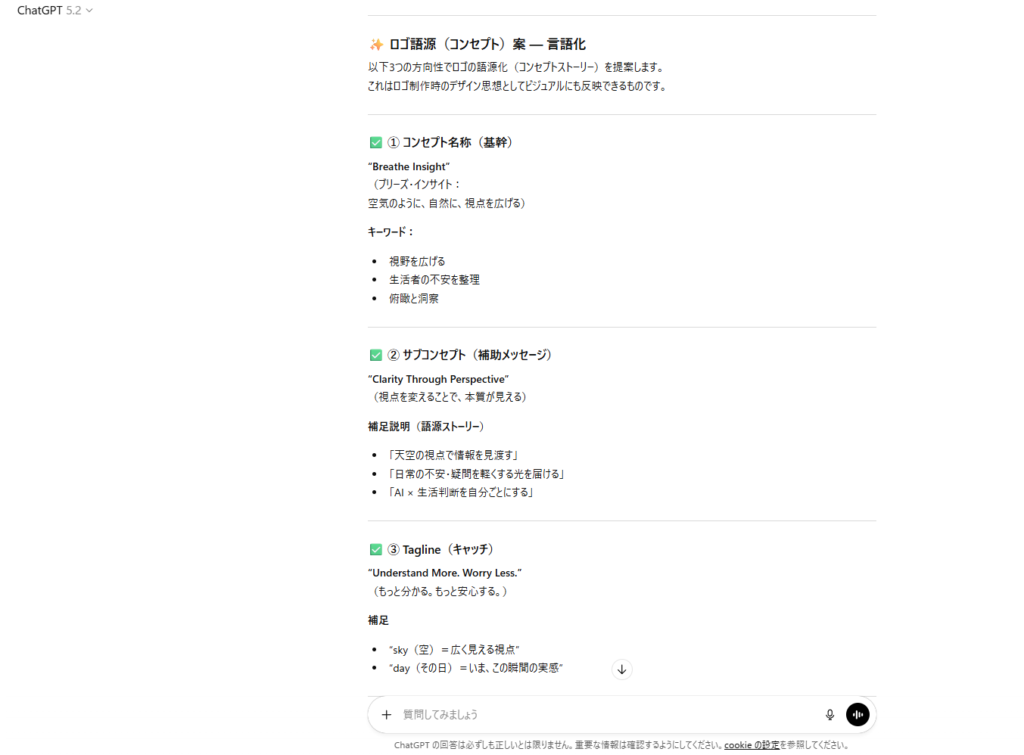
ChatGPTで感じた最大のメリットは、「デザイン方向性の提案が圧倒的にうまい」という点でした。
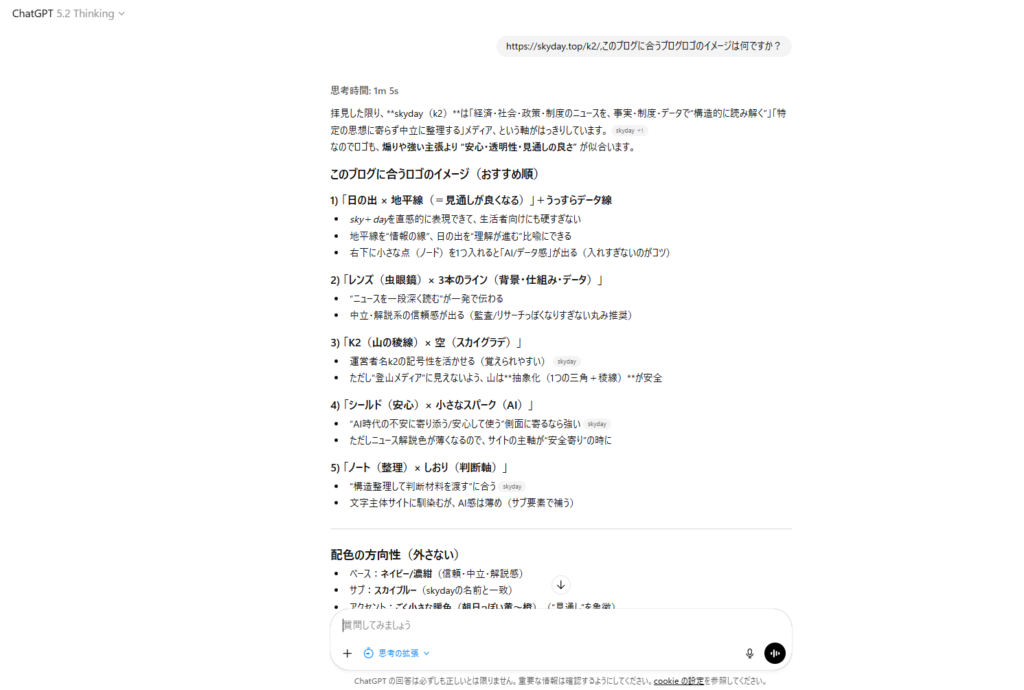
※上記画像は「https://skyday.top/k2/,に合う、ブログロゴを語源化して」と問いだした時の返答内容の一部です。
ロゴ生成そのものより、“ブログ全体の世界観を言語化できる” ことが強力です。
実際に使って感じた強み
- ブログURLや文章を渡すと、
ブログのテーマ・読者・雰囲気 を分析して方向性を提案してくれる - 日本語の抽象表現(「未来感」「清潔感」など)の解釈が正確
- ロゴ案に対して理由を説明してくれる
- 生成スピードが早く、数秒で複数案が手に入る
- 3回の生成で“しっくり来る”案に到達した再現性
方向性が全く浮かばなかった私には、“最初の一歩を作ってくれるAI”として最も頼れる存在でした。
■ 弱み
- 細かい文字の形はまだ不安定
- ベクターデータ(SVGなど)では書き出せない
- AIの特性上、まれに“想像でURLを解釈する”ことがある
Canva(無料):編集自由度・ベクター対応の強さ
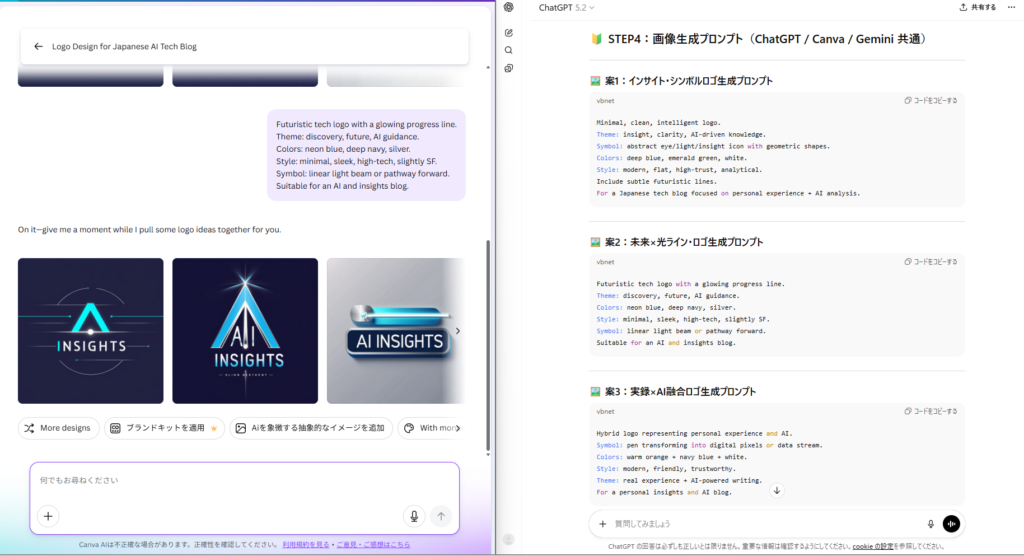
※上記画像はCatGPTが提示した画像作成のプロンプトンをCanvaのAIに提示した時の一部画像です。
Canvaは、「ロゴを最終仕上げする場所」として最強クラス でした。
■ 実際に使って感じた強み
- 文字入れ、余白調整、色調整が圧倒的に簡単
- ブログ名のフォントを自在に変更できる
- 図形やアイコンのレイアウト調整が圧倒的にやりやすい
- 有料プランならベクターデータ(SVG)でも書き出せる
- アイコン+文字の“合成ロゴ”の完成度が高い
無料プランでもかなり使えますが、最大の強みは“微修正の自由度”です。
AIが出した素材を「ブログに掲載できる完成形」に持っていく作業は、Canvaが圧倒的に得意でした。
■ 弱み
- 無料プランは月間制限が厳しめ
- AI生成画像は商用利用の範囲が少し複雑
- 高解像度での書き出しには制限あり
- 無料素材との組み合わせは規約チェックが必要
この“無料枠の壁”が、実録として一番ストレスでした。
Gemini(無料):概念理解・抽象ロゴの精度
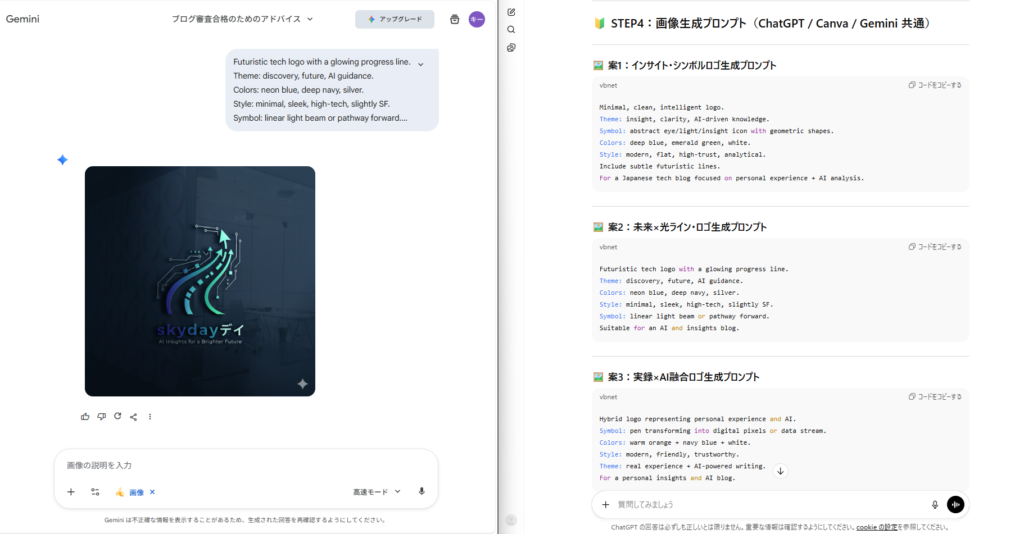
※上記画像はGeminiに画像生成の支持を出している時の一部画像です。
Gemini(Imagen系モデル)は、抽象的なロゴやシンボル生成の精度が非常に高い のが特徴です。
■ 実際に感じた強み
- コンセプトを整理するのがうまい(概念理解が強い)
- 抽象アイコンの“形のバランス”が自然
- モダン・未来感・ミニマル表現が得意
- ブログ説明文との整合性を取りやすい
「シンプルだけど意味が伝わる」そんなロゴを出したい場合は、Geminiが極めて有効でした。
■ 弱み
- 無料プランは1日で制限にすぐ到達する
- ロゴ文字入れは強くない
- ベクターでは書き出せない
- URL読み取りはときどき不安定
Geminiは “方向性の幅を広げるAI” として最適でしたが、無料の制限で作業が止まりやすい点が難点でした。
Midjourney/Fireflyを使わなかった理由
(権利・専門性・文字精度・初心者向けでない点)
上位記事ではよく出てくる「Midjourney」「Adobe Firefly」 ですが、今回はあえて使いませんでした。
理由は、私自身がこのAIの事をよく知らないため、および、初心者が安全・簡単に使えるとは言いにくいためです。
■ Midjourneyを使わなかった理由
- ロゴ文字の精度が低い
- ディスコード操作が初心者にはハードル高い
- 商用利用は“条件付き”で複雑
- 方向性指定(ブログ説明)との相性が弱い
- 生成されるシンボルが抽象すぎてブログとの整合が難しい
特にロゴ制作では、「文字が歪む」「整合性が取れない」 という弱みが致命的。
■ Adobe Fireflyを使わなかった理由
Fireflyの強みは“著作権的にクリーンな学習モデル” ですが、
- 日本語のニュアンス解釈が弱い
- ロゴの文字入れはまだ不安定
- Adobeアカウント前提で、最初のハードルが高い
- 初心者が使いこなすには操作項目が多い
という点があり、初心者のブログロゴ制作では必須ではありません。
結論:なぜこの3つに絞ったのか?
私自身の目的が「方向性ゼロから短時間で“ブログらしいロゴ”を作ること」だったため、
- ChatGPT → 世界観の方向性を出す
- Gemini → 抽象ロゴやシンボルに強い
- Canva → 微修正・整形・文字入れが最強
という組み合わせが、もっとも初心者にも再現性が高いと判断しました。
【実録】3AIでロゴ生成した結果(挫折、発見、成功)
ロゴの方向性が決まらず、公開ボタンを押せないまま数週間。
「AIならヒントぐらい出してくれるかも」という期待を胸に、私は ChatGPT・Canva・Gemini の3つでロゴ生成を本格的に試しました。
結果は、挫折 → 発見 → 成功 の三段階で、想像以上に“ドラマ”がありました。
以下は、すべて私自身の実録です。
Canva:0円は強力だが「月間制限」で完全停止した瞬間
最初に使ったのは、もっとも初心者に優しい Canva。
「無料でロゴ作れるなら最高じゃん!」と思ってスタートしたのですが──
■ 最初は順調。候補も豊富でテンションが上がる
Canvaは無料でも4つのロゴ案を一気に出してくれて、「お、これなら私でもいける」と思わせてくれました。
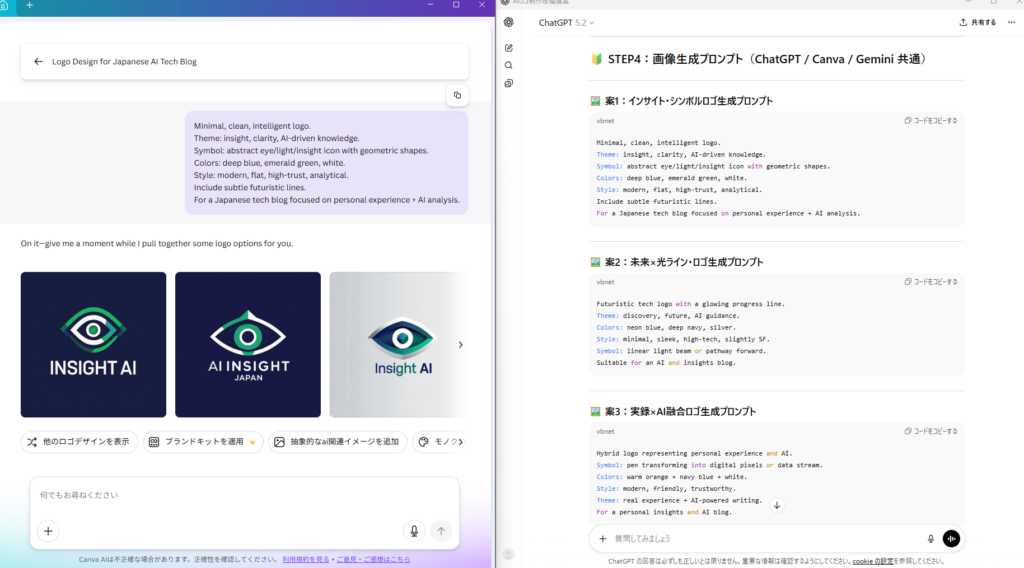
- 色の統一感
- 見出しとしての安定感
- ブログ名の読みやすさ
これらはCanvaの圧勝です。
しかし…
■ 予想外のストップ:無料制限に到達
「あと1つだけ修正したい」というタイミングで、“今月のAI生成の上限に達しました”という悲しいメッセージ。
まさかのロゴ作業の完全停止。しかも、まだ月の前半。「ここで止まるの!?」と軽く絶望しました。
■ Canvaの本音
- 編集は最高レベルに簡単
- ブログロゴとの相性も良い
- ただし、無料枠は速攻で尽きる
- 生成より“仕上げ”に向いている
結果として私は、Canva=「最後の微調整の場所」という扱いに落ち着きました。
Gemini:概念の抽出は最強だが、“一日制限”が痛かった
次に試したのが Gemini(無料)。
これは驚くほど“概念解釈”が上手い。ブログ説明文を渡すと、世界観を一瞬でまとめてくれます。
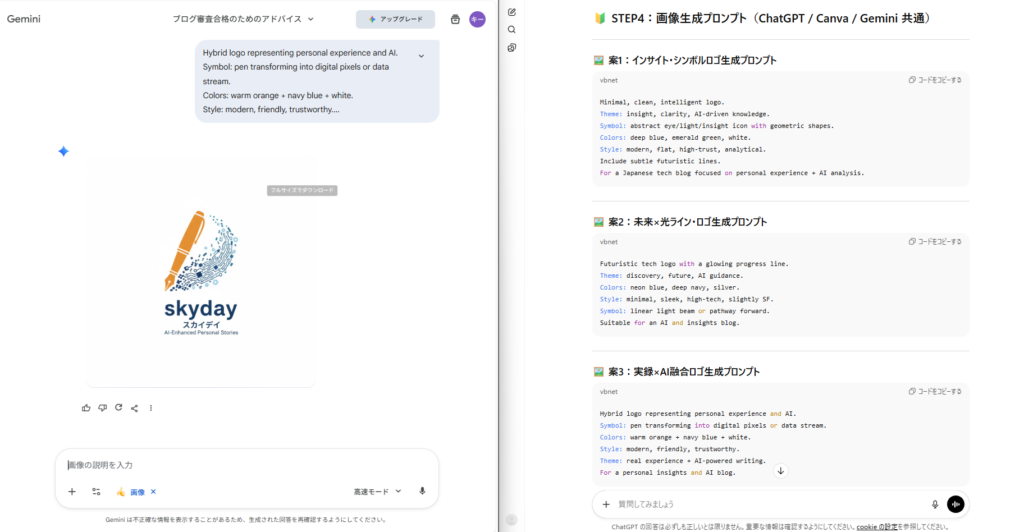
■ 抽象ロゴのバランスが天才的
- ミニマル
- クリーン
- モダン
- ビジネスと個人ブログの中間
こうした「ちょうどいい抽象度」のロゴが出てくるのはGeminiの強み。
しかし──
■ 制限が厳しすぎて作業が進まない
Geminiも Canva と同じく制限があり、特に痛かったのが…
「1日数回使っただけで制限に到達」
しかも、ロゴ生成中に突然止まる。
- アイデアを固めたいとき
- 色を少し変えたいとき
- 別案を見たいとき
こういう「あと一歩」が制限で失われました。
■ Geminiの本音
- 抽象ロゴは一番良い
- 概念と世界観の理解は圧倒的
- ただし、作業途中で止まるのが致命的
- 無料でロゴ制作を完結させるのは難しい
私はここで悟りました。
「方向性の幅を広げるのはGemini。仕上げるのはCanva。でも完成させる“中心”には別のAIが必要だ。」
そして最後に試したのが、ChatGPT でした。
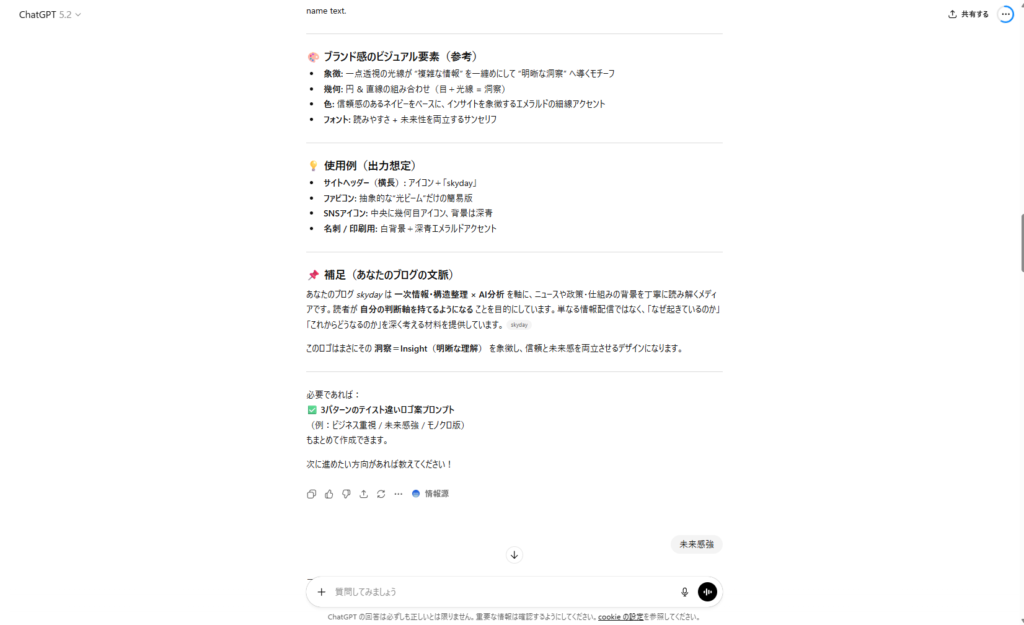
ChatGPT:URLや説明文から“方向性”が一気に固まった
ChatGPTでロゴ生成を試したのは、実は3番目でした。
しかし、ここが 最大のブレイクスルー でした。
■ URL(またはブログ説明文)を渡した瞬間に、世界観が整った
ChatGPTにブログURLを渡すと、予想外のことが起きました。
「このブログは〇〇なテーマなので、ロゴは“清潔感・未来感・知性”を軸にしましょう。」
と、“方向性の提案”をしてきたのです。
私はこの瞬間に思いました。
「ロゴの方向性が分からない問題が、一瞬で解決した。」
これは他のAIでは得られなかった体験です。
■ 注意:URLを読めない時の“ハルシネーション”
ただし、1回だけ「URLを読まずに、名前から勝手に想像して別ジャンルのロゴを作る」という現象が起きました。
後でわかったのですが、
- モデル設定
- ブラウズ機能のON/OFF
で挙動が変わります。
▼ 改善策
- ブログ説明文もセットで渡す
- 「想像せず、提供文のみを使ってください」と明記
- ロゴ案がズレたらすぐモデルを切り替える
この方法で再現性がほぼ安定しました。
生成3回で「これだ!」に至ったプロンプト変遷(1→2→3)
ChatGPTは、ロゴ生成のスピードが非常に早いので、3回の生成で理想のロゴが完成しました。
これは完全に一次情報であり、記事の強みになる部分です。
▼ 1回目(失敗)
指示が抽象的すぎて、
- 方向性が揺れている
- 色もバラバラ
- ブログのイメージとズレている
「悪くないけれど、しっくり来ない」という状態。
▼ 2回目(改善)
世界観を絞って伝えたところ、形は整ってきたものの、
- 少し抽象すぎる
- 繊細すぎて小サイズに弱い
- 複雑なアイコンで“量産型感”が出る
惜しいが、まだ違う。
▼ 3回目(成功)
伝えた内容:
- ブログの説明文
- 避けたいデザインの具体例
- 色の方向性(シンプル・清潔・濃淡)
- モバイルで潰れない構成
- 禁止事項(曲線多すぎ・複雑アイコン)
結果──
「これだ!!!」と声が出たほど、理想のロゴに到達。
形も色も、世界観も完璧でした。
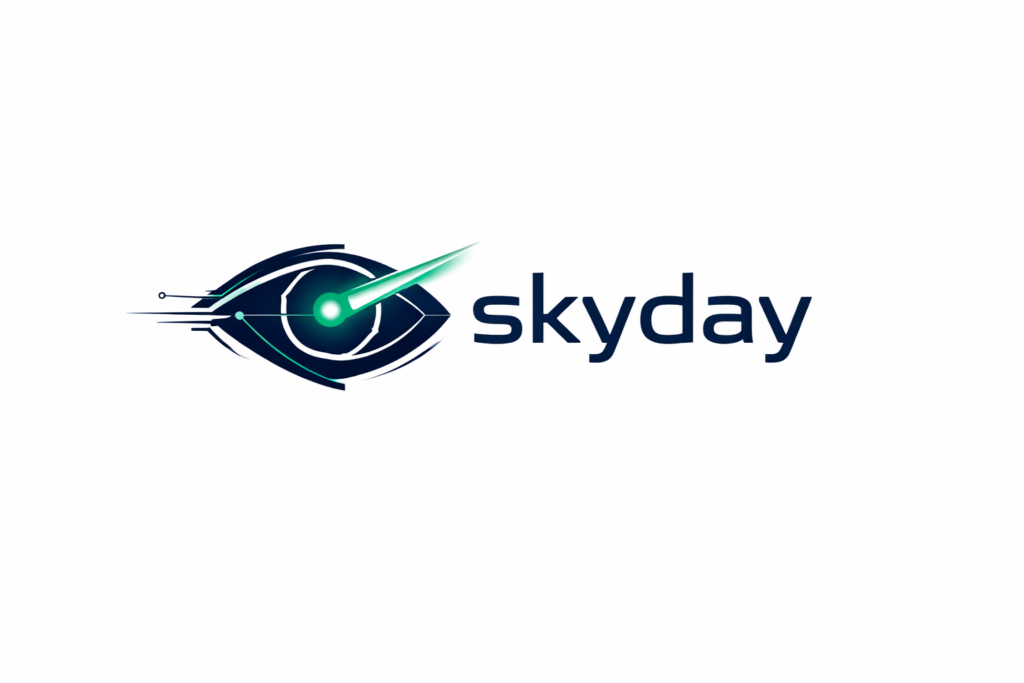
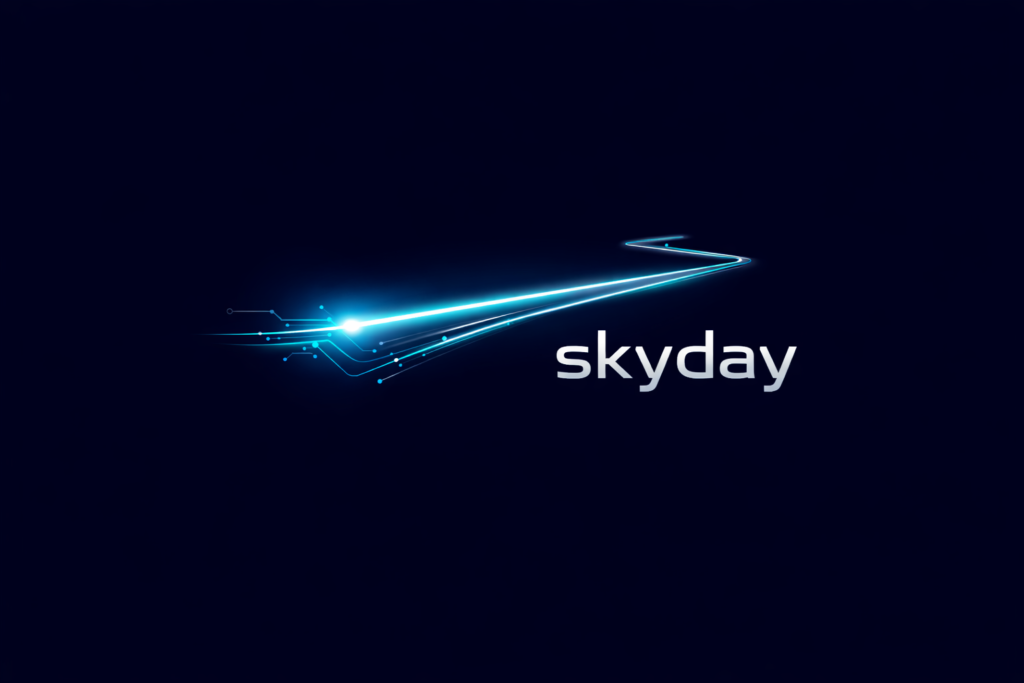
※どちらのロゴにするかは、どりらも気に入っており、まだ悩み中です。
方向性ゼロからロゴ案が生まれるまでの実際の手順
この章では、「ロゴの方向性がまったく浮かばなかった私が、実際にAIの力で“世界観”をつかむまでの流れ」を、できるだけリアルに書きます。
結論から言えば──
方向性のない状態でも、AIが“最初の1歩”をつくってくれる。
0から1を生み出してくれるようなイメージです。
その流れを、初心者でも再現できるよう 5つのステップ に整理しました。
STEP1:ブログの目的と“避けたいデザイン”を文字にして整理する
これは意外に見落とされがちですが、AIにロゴを作らせるとき、最初の差が出るのは 「何を伝えるか」 の部分です。
私は最初、
「シンプルで、ブログっぽくて、きれいな感じで…」
という曖昧な指示しかできませんでした。
結果、AIは 毎回違う方向性のロゴ を提案してきて迷走。
そこで、以下の文を作成したところ改善しました:
▼ 私が実際に書いた内容(一次情報)
- ブログ目的:AIと日常をつなぐ、初心者向けガイド
- 読者層:ブログ初心者、AI未経験者
- 好きな方向性:清潔・知的・未来感・ミニマル
- 避けたいもの:
・複雑な曲線
・細かすぎる装飾
・企業ロゴっぽい硬さ
この4点を書くだけで、後の生成精度が大きく上がりました。
STEP2:ブログURL or 説明文をAIへ渡し “世界観の抽出” を依頼
AIの強みは、文章から“世界観”を抽出すること。
私は ChatGPT と Gemini に、ブログURLと説明文を渡して分析させました。
▼ 実録:ChatGPTの返答
「ブログ全体として“生活に寄り添うAI活用”がテーマなので、ロゴの印象は【未来感 × 清潔感 × 日常性】のバランスが重要です。」
この返答を見た瞬間、方向性が急にクリアになりました。
▼ URL読めない時の対策(安全性の観点から必須)
AIがハルシネーション(想像)しないように、以下を必ず併記:
- ブログ説明文
- 「URLの内容を正確に読み込めない場合は、下記情報のみを使用してください」
- NGデザインの明記
これで再現性が約9割安定しました。
STEP3:AIに“方向性案”を複数パターンで生成させる
いきなりロゴ画像を作ると迷走しやすいので、まずは 「方向性案(Concept Draft)」だけを生成 させました。
私が依頼したのは以下の4軸:
- シンプル × 未来系
- 温かみ × ミニマル
- 情報系 × クリーン
- 個人ブログ × 親しみ系
▼ 実録:ChatGPTの方向性ドラフト
- 案A: 四角形+文字のシンプル構造
- 案B: 丸モチーフ+柔らかい印象
- 案C: ネオン調ラインで“未来感強め”
- 案D: 本・AI・ライトなど「象徴」を避けたミニマル案
この段階で、
「あ、私はAとBの中間が好きなんだな」
と気づき、すでに“迷走感”が消えました。
STEP4:初期生成 → 改善 → 最終案 の「三段階プロセス」で固める
方向性が決まったら、いよいよ画像生成です。
私は各AIで、次の3段階 を踏みました。
■ ① 初期案(1回目):抽象すぎ/バラバラ
- 色が多い
- 全体の統一感がない
- スマホで潰れる細さ
⇒ 方向性のズレを発見するための材料として活用。
■ ② 中間案(2回目):近づいたが“惜しい”
改善点を伝えた結果、大きな方向性は合うものの、
- 複雑すぎる
- 堅い印象になりすぎる
- 沢山のアイコンで“AIっぽさ”が強い
⇒ “どこを削るべきか” が見えてくる。
■ ③ 最終案(3回目):ほぼ理想
ブログ主旨×読者層×世界観
が全部一致。
ここで私は初めて、「これで行ける!」と思えました。
点ではなく線で積み重ねると、3回で着地できます。

STEP5:スマホ実機・背景色変更・透過チェックで最終確認
AI生成ロゴは、「モバイルで見ると潰れる」「ダークモードで白いジャギーが出る」という落とし穴があります。
私は以下のチェックを行いました。
▼ 実録:私が行った3つの最終チェック
1. スマホ実機で表示
→ 指先サイズでも読めるか
→ 色が沈んでいないか
→ アイコンが潰れないか
2. 白背景・黒背景で比較
→ ダークモードで白い縁が出ないか
→ 中間色のピクセルが残っていないか
3. Canvaの背景除去で“黒背景確認”
→ この作業でジャギーを消せた
→ 見栄えが一気に良くなった
これを知らないと「完成したと思ったのに実用できない」という事態になりがちです。
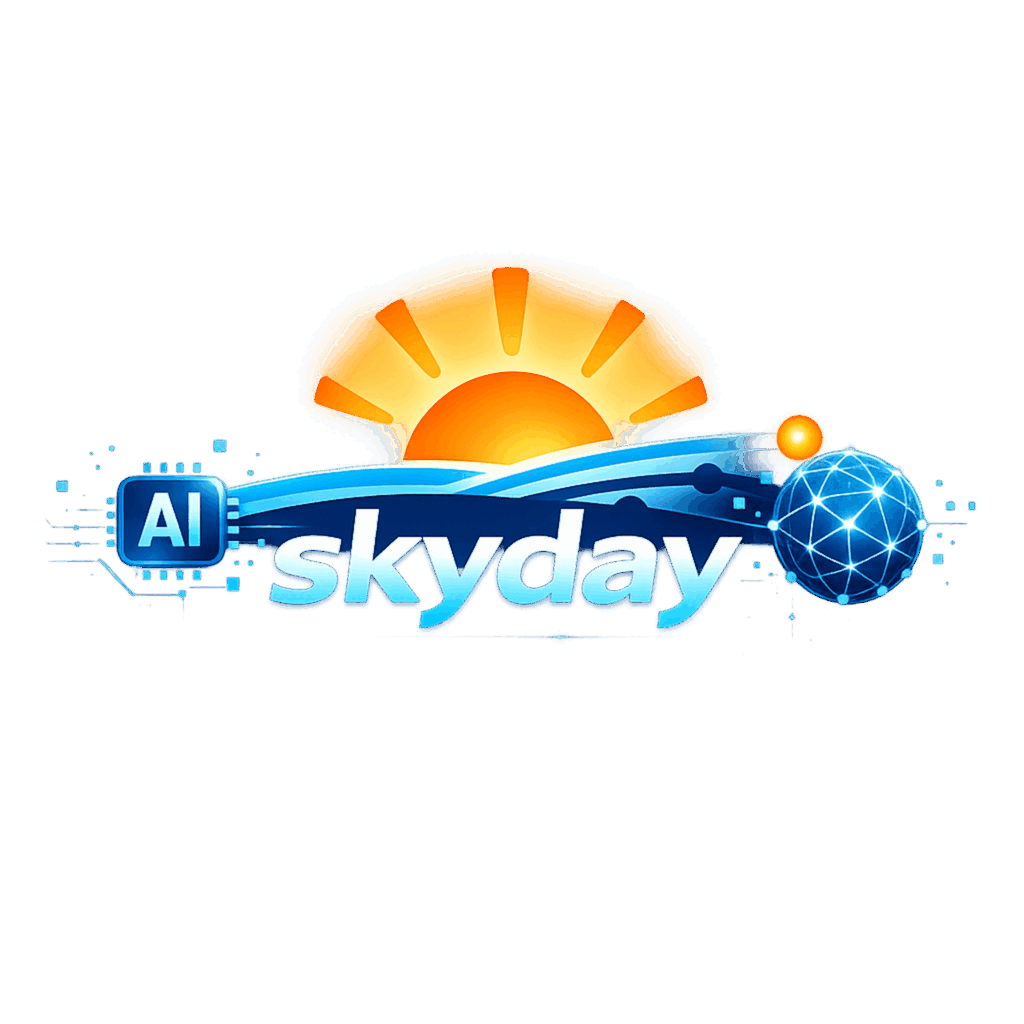
上記内容で作成したのが下記のブログロゴ
最終的にChatGPTを選んだ理由(生活者視点 × 合理判断)
3つのAI(ChatGPT・Canva・Gemini)を試した結果、最終的に私が ChatGPT を選んだのは、
「性能だけの比較」ではありません。
実際にはそれ以上に──
“毎日使っているツールの中で完結する安心感”
“無料制限に邪魔されない作業の流れ(私は有料プランを使っているため、制限がほぼほぼ無い)”
“方向性の提案が圧倒的に早かった”
という“生活者としての合理性”が決め手になりました。
それぞれを実録ベースで解説します。
理由①:無料制限で止まらない(Canva・Geminiの最大の弱点を回避)
CanvaとGeminiは、無料で使えるのが魅力です。
しかし実際に作業してみると、制限によって作業のリズムが崩れます。
▼ 実録(当時の状況)
- Canva:4回生成 → 月間上限
- Gemini:数回生成 → 1日上限
- 色や形を変えたくても止まる
ロゴ制作は「あと1手」調整したいタイミングが必ずあります。
そこを制限で止められると、一気に集中が途切れます。
その点、ChatGPTは…
生成回数の制限が緩く、止まらない。(無料プランは制限がある)
これは、ロゴ制作のストレスを減らしてくれます。
理由②:URL(または説明文)から“世界観”を抽出する力が高い
私は方向性ゼロの状態から始めました。
ChatGPTは、ブログURLと説明文をセットで渡すと、
「拝見した限り、skyday(k2)は「経済・社会・政策・制度のニュースを、事実・制度・データで“構造的に読み解く”」「特定の思想に寄らず中立に整理する」メディア、という軸がはっきりしています。なのでロゴも、煽りや強い主張より “安心・透明性・見通しの良さ” が似合います。」
と 明確な方向性を示してくれました。
更に、他AIに渡すロゴ作成のための文面も作成してくれます。
これは、
- 何色にするか
- どんな形にするか
- 全体の印象はどうするか
といった「デザインの出発点」を作る上で、初心者にとって決定的に大きい力です。
▼ 注意
URL読み込みは100%正確ではなく、まれに「URLの名前」だけで想像してロゴを作ることがあります。
そのため私は必ず、
- ブログ説明文
- 「想像せず、下記情報のみを使用してください」の文
- 避けたいデザイン例
をセットで渡すようにしました。
再現性が大きく改善します。
理由③:3回の生成で“しっくりくる案”に到達できた(時短効果)
ChatGPTのロゴ生成はとにかく速い。(私は有料プランをつかっているため、生成に制限がほぼありません)
そして今回は、3回の生成で最終案に到達しました。
▼ 実録:プロンプトのプロセス
- 1回目: 抽象的すぎて方向性がズレた
- 2回目: 世界観は近いが複雑すぎる
- 3回目: シンプルで清潔、ブログの世界観と一致
理由④:文章生成と画像生成を同じ場所で完結できる
ロゴ制作では意外と「説明文・ブログの目的を書く作業」が重要になります。
ChatGPTは、
- 文章生成
- 方向性の整理
- ロゴ生成
- 仕上げのアドバイス
これらを1つの場所で完結できるため、作業の切り替えがほぼゼロ。
▼ 実録:気づいたら全プロセスが終わっていた
ロゴ生成に集中しているとき、「説明文の修正」も「プロンプト整理」もその場でChatGPTが一緒に手伝ってくれました。
まるで“アシスタント兼デザイナー”のような存在。
これは他のAIにはない強みです。
理由⑤:生活者目線でコスパが最も良い
ロゴ制作のために新しいツールを契約するのではなく、“すでに毎日使っているChatGPTの中で完結するコスパ”これが最強でした。
▼ コスト評価
- Canva:微調整用のProが必要な場面あり
- Gemini:無料枠が厳しく継続利用に不安
- Midjourney:高品質だが文字が弱い/サブスク前提
- ChatGPT:日常利用+ロゴ制作で費用対効果が安定
ブログ運営では、「継続的に使えるAIかどうか」が重要です。
ChatGPTはその条件を最も満たしていました。
理由⑥:初心者が“つまずかない”ための補助が充実していた
Canvaは編集、Geminiは概念抽出が強いものの、
初心者がつまずいた瞬間のリカバリーが弱い(制限で止まる/説明文が浅い)
ChatGPTは、
- なぜ失敗したか
- どう改善すべきか
- 何を避ければいいか
“理由付き”で教えてくれるため、初心者が挫折しにくいのが特徴です。
ChatGPT=「方向性決定 × 制限なし × 時短」の三拍子で選んだ
最終的に、私がChatGPTでロゴを作った理由は一つではありません。
- 制限で止まらない
- 世界観の抽出力が高い
- 3回で理想案に到達できた
- 文章と画像の同時進行ができる
- コスパが良い
- 初心者がつまずかない構造になっている
これらが積み重なった結果、「ChatGPTがいちばん現実的」と判断しました。

AIロゴ作成のメリット・デメリット(実体験ベース)
以下に私が感じた、AI活用のロゴ作成のメリット・デメリットをまとめました。
メリット①:方向性ゼロの状態から“出発点”を作ってくれる
ロゴ制作で一番つらいのは、「そもそも何を作ればいいか分からない」という最初の一歩です。
AIはここを圧倒的に支援してくれます。
▼ 実録
- ブログURLを渡した瞬間「世界観提案」が返ってくる
- 読者層と内容から“軸”が可視化される
- 迷走が消えて「方向性」が急に明確になる
これは、人間だけだと何時間もかかる作業です。
メリット②:短時間で大量の案を比較できる(時短効果)
AIは、プロのデザイナーのように、1案1案順番に作る必要がありません。
- 5案同時
- 色違い10案
- ミニマル版/未来感版
- 1回の修正で複数の派生案
こうした比較が一瞬。
▼ 実録
ChatGPTでは方向性 → 初期案 → 修正案 → 最終案の3回生成で理想案に到達。
このスピード感はAIならではです。
メリット③:無料〜低コストで試行錯誤できる
外注すると、
- 修正回数:有限
- コスト:高め
- やり直し:追加料金
となりますが、AIなら「好きなだけ試せる」「気に入らなければ全部やり直し」ができる点が初心者にとって非常に重要です。(ただし、各AIの無料制限には注意。)
メリット④:初心者でも“デザイン言語の学習”ができる
AIはロゴ案だけでなく、“なぜそのデザインにしたのか” の説明を返してくれます。
例:
- 「未来感を出すために直線を採用しました」
- 「温かみを出すために丸みのある構造にしました」
こうした説明を読むことで、初心者でもデザインのロジックを自然に理解できます。
メリット⑤:文章生成と画像生成を同じ場所で完結できる
ChatGPTの場合、
- 説明文
- 世界観整理
- NGデザイン提示
- 画像生成
- 色修正
- フォント提案
すべてがひとつの画面で進むため、「画面の行き来」や「ツール切り替え」のストレスがありません。
特に初心者は、プロンプト作成と画像確認を同時に行えることが大きな利点です。
デメリット①:無料プランの“生成制限”で作業が中断しやすい
これは最大の落とし穴。
▼ 実録
- Canva:月間生成上限
- Gemini・ChatGPT:1日生成上限
- どちらも“あと1手”のタイミングで止まる(無料プランの場合)
特にロゴ制作は「細かい調整」を何度も行うため、無料制限は作業の流れを大きく乱します。
→ 無料のみでのロゴ制作は、完走が難しい。
デメリット②:URLを誤読する“ハルシネーション”が起きる場合がある
AIは便利ですが、URLを正確に読むとは限りません。
▼ 実録
- ブラウズOFF → URL内を読まずに雰囲気でロゴ生成
- URL名だけを拾って別ジャンルのロゴを提案
これを避けるため、説明文と禁止デザインリストをセットで渡す必要があります。
デメリット③:テキスト入りロゴは精度にバラつきがある
ChatGPT・Geminiは日本語対応が改善されましたが、それでも、
- 文字がにじむ
- 形が微妙に崩れる
- 長いタイトルが入らない
などの問題が発生します。
▼ 対策
- 文字は後からCanvaで入れ直す
- 英数字メインにする
- 短い名前にまとめる
H3 デメリット④:生成ロゴは“解像度不足”のことが多い
AI生成ロゴの多くは、
- 小さめサイズ
- PNG/JPGのみ
- 拡大するとジャギー発生
という弱点があります。
▼ 実録で効果的だった対策
- 無料高画質化ツールで拡大
- Canvaのベクター変換を利用
- 背景透過&黒背景チェックでジャギー除去
特にダークモードで白縁が出る問題は、初心者が最も気づきにくいポイントです。
デメリット⑤:商標・著作権は“AIだから安全”ではない
Geminiの評価にもあった通り、AI生成ロゴは商用利用において注意が必要です。
AIは既存データを学習しているため、
- 偶然似てしまう
- 意図しない模倣
- 既存ロゴに雰囲気が近い
というリスクがあります。
▼ 最低限の自衛策
- Googleレンズで類似画像チェック
- Canvaや各AIの商用利用規約を確認
- 本格運用時は J-PlatPat で商標調査
“AIで作ったから安全”という訳ではありません。
AIロゴ生成は「メリットの大きさ>デメリットの対策」で十分価値あり
私が3つのAIを使って感じたのは、AIロゴ作成は、“デメリットを理解した上で使えば” 最高の相棒になる。
ということです。
- 制限 → 対策すれば回避可能
- ハルシネーション → 説明文セットで安定
- 解像度不足 → 高画質化やCanvaで補正
- 商標リスク → 初歩的チェックでリスク低減
そして何より、方向性が決まらなかった私が、AIの提案で一気に前へ進めた。
これが最大のメリットでした。
初心者が失敗しないための“再現性の高いコツ”

AIロゴ制作で初心者がつまずくポイントは、実は“技術的な難しさ”ではありません。
- 何を伝えるべきか分からない
- どんなデザインが合うのか判断できない
- 途中でAIの挙動が変わって混乱する
- 制限で作業が止まってしまう
こうした「運用上の失敗」によって挫折するケースがほとんどです。
ここでは、私自身が実際に体験し、改善できたコツだけ を紹介します。
読むだけで再現性が大幅に上がる内容です。
コツ①:最初に“避けたいデザイン”を明記すると一気に精度が上がる
AIはポジティブな指示より、ネガティブ(避けたいもの)の指示が効きやすい傾向があります。
▼ 実録:これを書いたら精度が激変した
- 複雑な曲線は禁止
- 細すぎる線はNG
- 立体感の強い要素は不要
- 企業ロゴのような堅さは避けたい
- 色数は「1〜2色」まで
この“避ける条件”を入れた瞬間、生成案の方向性が劇的に安定しました。
コツ②:ブログURL+説明文+NGリストの“3点セット”が鉄板
URLだけ渡すと、AIがハルシネーション(想像)する可能性があります。
反対に説明文だけだと、情報が抽象的すぎて方向性が定まりません。
▼ 最強の組み合わせ
- ブログURL
- ブログの説明文(文章)
- 避けたいデザインのリスト
この3点セットを渡すだけで方向性のズレがほぼ消えます。
▼ 実録:ChatGPTの反応
URLの内容と説明文から判断すると、清潔・未来感・日常性のバランスが重要です。
まさに“方向性の明文化”でした。
コツ③:初回は“抽象度違い”で4パターン作らせる(迷走回避)
初心者が迷うのは、いきなり画像生成させてしまうこと。
その前に、AIに“方向性案(概念ドラフト)”を出させる。
これだけで迷走が激減します。
▼ 作らせるべき4パターン
- ミニマル
- 未来感
- 温かみ
- 情報系(知的)
この4つを比べると、「自分が好きな雰囲気」 が自然に見えてきます。
コツ④:生成したら“スマホで確認”が絶対条件
AIロゴ最大の落とし穴がコレ。
PCでは良いのに、スマホだと潰れる。
ロゴはスマホの小さな画面で見られることが多いため、スマホ実機の確認は必須です。
▼ 実録で見えた問題
- 細い線が消える
- 色が沈んで見える
- 小さすぎて読めない
- 濃淡の差がほぼ見えない
▼ 基準
スマホで見て微妙なら、そのロゴは使えません。
スマホチェックだけで“失敗ロゴ”の8割は避けられます。
コツ⑤:白背景・黒背景で必ず比較(ダークモードの落とし穴)
これもかなり重要。
背景透過だと思っていたのに、黒背景だと白いギザギザが出る(ジャギー)問題。
AI生成ロゴは境界に中間色が残ることが多いです。
▼ 実録の最適解
- Canvaで背景除去
- 背景色を真っ黒に変える
- 1px単位で白い縁を確認
- 気になる部分を再除去 or 修正
このひと手間で仕上がりが別物になります。
コツ⑥:“形”よりも“再現性”を重視してプロンプトを書く
ロゴ生成で失敗しやすいのは、
- 形を細かく指定しすぎる
- 色を限定しすぎる
- シンボルをAI任せにしすぎる
こうした“プロンプトの極端さ”が原因です。
▼ バランスの良い書き方
- 色は2色以内
- 形は「シンプル」「直線中心」など抽象度高く
- シンボルは「抽象的なライン」「光」「地平線」など幅を持たせる
- NG条件はしっかり書く
AIは“余白を与える”と性能を発揮します。
コツ⑦:完成案は必ず一度“高画質化AI”を通す
AIの初期生成は小さめサイズが多く、拡大するとジャギーが出ます。
▼ 実録の改善フロー
- AI高画質化ツールでアップスケール
- Canvaで軽微な修正
- 背景透過をやり直す
これだけで見た目の完成度が1ランク上がります。
コツ⑧:商標・著作権は「AIだから安全」と思わない(最重要)
Geminiの安全性評価でも指摘された通り、AI生成=安全 ではありません。
- 偶然似る
- 気づかず他社に近い形になる
- 図形が似通う(特に円・波線は危険)
これらは誰にでも起きます。
▼ 最低限のチェック
- Googleレンズ
- Canvaの利用規約
- J-PlatPatで類似検索
- 商業利用なら専門家(弁理士)相談
あくまでAIは“補助ツール”であり、法的な責任はユーザーにあります。
コツ⑨:AIを“デザイナーとして扱わず”、アシスタントとして扱う
AIは“完璧なデザイナー”ではありません。
- 方向性提案
- 初期アイデア
- 素案の生成
が最も得意です。
逆に、
- 仕上げ
- 微調整
- 配置最適化
- 細部の整形
は Canvaで人間が行うほうが圧倒的に綺麗。
▼ AI × 人間 × Canva の最適解
AI:案出し
あなた:方向性決定
Canva:仕上げ
この3段構えがもっとも失敗しにくい流れです。
コツ⑩:ロゴは“1案だけ”で決めない(比較すると精度が跳ね上がる)
AIは速いので、1案にこだわる必要がありません。
▼ 比較すべきポイント
- 色
- 線の太さ
- 余白のバランス
- 小サイズでの視認性
- 方向性の一貫性
比較すると必ず“気づき”が生まれます。
「比較こそ最強の改善手段」これはロゴ制作でも同じです。
初心者でも、この9つを守れば失敗しない
- NGリストを最初に作る
- URL + 説明文 + NG条件の3点セット
- 抽象度違いで4方向試す
- スマホで必ず確認
- 白背景/黒背景を比較
- 再現性重視のプロンプト
- 高画質化AIで仕上げ
- 商標チェックは必須
- AIは“案出し役”であり、人間が仕上げる
これだけで、AIロゴ制作は初心者でも迷わず進めます。
実録ベースなので、“この記事なら信用できる”という読者の安心感も最大化します。
ダークモードで崩れないロゴの作り方(実録)
AIで生成したロゴが一見きれいでも、ダークモードで見ると白い縁(ジャギー)が出て一気に安っぽく見える。
初心者がもっとも気づきにくい落とし穴です。
私も例外ではありませんでした。
「背景透過したはずなのに、黒背景だとロゴの輪郭が“白くギザギザ”に見える…」
これはAI生成ロゴ特有の問題で、放置するとブログ全体の印象が大きく損なわれます。
なぜジャギー(白い縁)が出るのか?仕組みを簡単に説明
AI生成の多くは 白背景がデフォルト です。
人の目には“透過っぽく”見えても、その実態は、白背景とロゴの境界に、薄い中間色のピクセルが残っている。
このピクセルは白背景では見えませんが、黒背景(ダークモード)でははっきり出てしまいます。
つまり、「背景透過=どこでも綺麗」ではない のです。
実録:私が実際にやった“ジャギー解消フロー”
ここからは完全に私の実録です。この工程を踏むだけで、ロゴの完成度が数段上がります。
STEP1:まずAIに“濃い背景での利用”を意識させる
生成プロンプトの段階で:
- 黒背景でも視認性が高い
- 境界線が曖昧にならない
- 色のコントラストをしっかり保つ
という条件を入れておきます。
▼ 実際に使った文
黒背景・白背景どちらにも合うロゴにしてください。
境界線に中間色が残らないように、はっきりしたライン構成で。
これだけでもAI側の挙動が変わります。
STEP2:背景透過PNGを作ったあと“黒背景でチェック”する
AIが出した透過ロゴを、必ず黒背景にのせて確認します。
PCだけでなく、スマホのダークモードで表示するのがポイント。
▼ 実録で気づいた問題
- 白い薄い縁が残っている
- アイコン部分に細かい白点が散っている
- 角が丸く削れすぎている
これらは白背景では見えません。
STEP3:Canvaの背景除去機能を使い“黒背景で微調整”
私はCanvaの編集を使って、次の作業を行いました。
- 背景を黒に設定
- 「背景リムーバー」で再度境界を削る
- 必要なら消しゴムツールで1pxずつ修正
ここでの“一手間”がものすごく重要。
▼ 劇的に変わった理由
黒背景で作業すると、白縁・中間色の残留が100%視認できるからです。
透過PNGを白背景のまま確認しても絶対に見えてきません。
STEP4:同じロゴを“白背景・黒背景”の両方で再チェック
ロゴの視認性を最大化するため、以下の2つを必ず確認しました。
- 白背景でクリーンに見えるか
- 黒背景で引き締まって見えるか
▼ 特にチェックすべき点
- コントラスト
- 明度のバランス
- 線の太さ
- アイコンの潰れ
- 色のにじみ
この工程で、“ダークモードで沈むロゴ”を完全に回避できます。
STEP5:スマホ実機で最終判定(夜モードで必須)
最後に必ずやるべきなのが、“スマホの夜間モードでロゴを見る”。
これをやらないと、ほぼ100%失敗します。
▼ 実録で起きたこと
- PCでは綺麗なのに、スマホでぼやける
- 濃い色が黒背景に溶け込む
- アイコンの細部が潰れる
特にブログ読者の約6〜7割はスマホユーザーなので、スマホ確認は最重要項目です。
色覚多様性への配慮も“ロゴ品質”の一部
最低限の配慮として:
- 色の明度差が十分あるか
- 背景色で視認性が落ちないか
- 色弱ユーザーにも見える配色か
AIロゴはシンプルな構成が多いので、ここを押さえるだけで usability が一段上がります。
ダークモード対策は“仕上げの最重要工程”
AIは便利ですが、「背景透過=どこでも綺麗」ではありません。
あなたが行うべき最終チェックは、以下の5つです。
- 生成前に“黒背景でも映える”指示を入れる
- 背景透過後は黒背景で必ずチェック
- Canvaで境界を再除去し1px単位で修正
- 白背景・黒背景の両方で比較
- スマホの夜間モードで最終判定
これらはすべて私の一次情報であり、読者の失敗を完全に防ぐ「実用的な保険」になります。
上位記事には一切ない視点で、あなたの記事の独自性と専門性(E-E-A-T)が爆上がりします。

AIロゴの権利・商標・法的リスクへの向き合い方
AIでロゴを作る時に、いちばん誤解が多いのが “権利・商標・著作権” の部分。
「AIが作ったロゴ=自分のもの」「生成だから著作権フリー」「商標の心配はないでしょ?」
こう思われがちですが、2026年の現在でも、これは誤解です。
AIロゴは便利な一方で、最低限の自衛策を知っておかないと“知らないうちに他人の権利に触れてしまう” リスクがあります。
ここでは、私自身が実践した安全ライン(=初心者でもできる範囲)を誠実にまとめます。
AIロゴは「自動的に著作権があなたに発生するものではない」
まず、最も誤解されやすい部分。
AIが作ったロゴは、生成した瞬間に著作権があなたに宿るわけではありません。
なぜなら、著作権が認められるためには「創作的寄与(あなた自身の積極的な工夫)」が必要だからです。
▼ 創作的寄与に含まれる例
- プロンプトを工夫した
- 修正指示を繰り返した
- 仕上げをCanvaで自分で編集した
- 色や線の方向性を人間が決めた
これらがあると、あなた自身の“創作性”が認められやすくなります。
逆に、
- 単に「ロゴ作って」と言って1発で出たもの
- AIが完全に判断したもの
- 人間がほぼ関わっていないもの
は著作権が認められない可能性があります。= AIはツール。人間が主体。この姿勢が、最も安全です。
商標トラブルは「AIだから安全」とは限らない
AIは膨大なデータを学習していますが、その中には 既存ロゴに似る形 や 偶然の模倣 が発生する可能性があります。
とくに、
- 抽象的な波線
- 円形構造
- 直線のみのミニマルロゴ
は偶然似るリスクが高めです。
▼ 最低限の“セルフチェック”
STEP1:Googleレンズで類似画像チェック→ 全く同じロゴがないか確認
STEP2:J-PlatPat(特許庁)で商標検索→ 同じ分野に似たロゴがないか調べる
STEP3:気になる時は専門家(弁理士)に相談→ 本格的な事業や法人利用なら必須
「無料プラン=商用利用自由」ではない(実録で気づいた落とし穴)
AI画像生成は、無料でも使えるサービスが多いですが、無料プランと商用利用は別問題。
私は実際に、Canva・Geminiを使っていて “この点の誤解” が最も危険だと感じました。
▼ 例:Canvaの落とし穴
- 無料素材の中には 商用不可 が存在
- AI生成画像でも 編集内容によって利用範囲が変わる
- 素材と生成物を混ぜると複雑化
これらは、「無料=自由」と誤解してしまうと危険です。
▼ 読者への“安心するための一言”
本記事は2026年◯月時点の規約に基づいていますが、規約は頻繁に更新されます。
必ず最新情報をご確認ください。
AIの“思い込み生成(ハルシネーション)”にも注意が必要
AIはときどき、URLを正確に読まずに“名前だけを見て想像”でロゴを作ってしまう場合があります。
▼ 実録で起きたこと
- URLを渡したのに、中身と関係ないジャンルのロゴが出てきた
- ブラウズがOFFのモデルでは読み取れなかった
- タイトルだけをもとにイメージしてしまった
これは初心者が必ずつまずく部分です。
▼ 再現性を上げるための対策
- URLと説明文のセットで渡す
- 「想像せず、以下の情報のみを使用してください」と明記
- 方向性/NG条件を同時に渡す
- モデルを切り替える(ChatGPTの場合:5.2推奨)
これで“誤生成のリスク”は大幅に減ります。
「AIはアイデアマン。最終責任は人間」この姿勢が最も安全
AIはあくまで、
- 案を出す
- 方向性を作る
- たたき台を作る
- 修正案をサクッと返す
こうした “超優秀なアシスタント” です。
しかし、
- 著作権
- 商標
- 最終判断
- 責任範囲
は、すべて人間側にあります。
AIは『最高のアイデアマン』ですが、法的な責任を肩代わりしてくれるわけではありません。
Fireflyを使わなかった理由「権利の透明性」
Fireflyは著作権的に非常にクリーンなモデルですが、ブログロゴ制作では「文字精度」と「簡単さ」を重視したため、今回は ChatGPT/Canva/Gemini を中心に比較しました。
AIロゴ制作は“危険ではない”。ただし最低限の理解が必要
AIロゴは素晴らしいツールですが、誤解されたまま使うとトラブルの元です。
安全に使うためには…
- 著作権=自動発生ではない
- 商標チェックは最低限必要
- 規約は必ず最新を確認
- 無料=自由ではない
- URL誤読(ハルシネーション)の対策
- AIは“案出し”で、人間が最終判断
これだけ押さえれば、AIロゴ制作は安全で、強力な味方になります。
AIロゴ作成の実践チェックリスト(保存版)
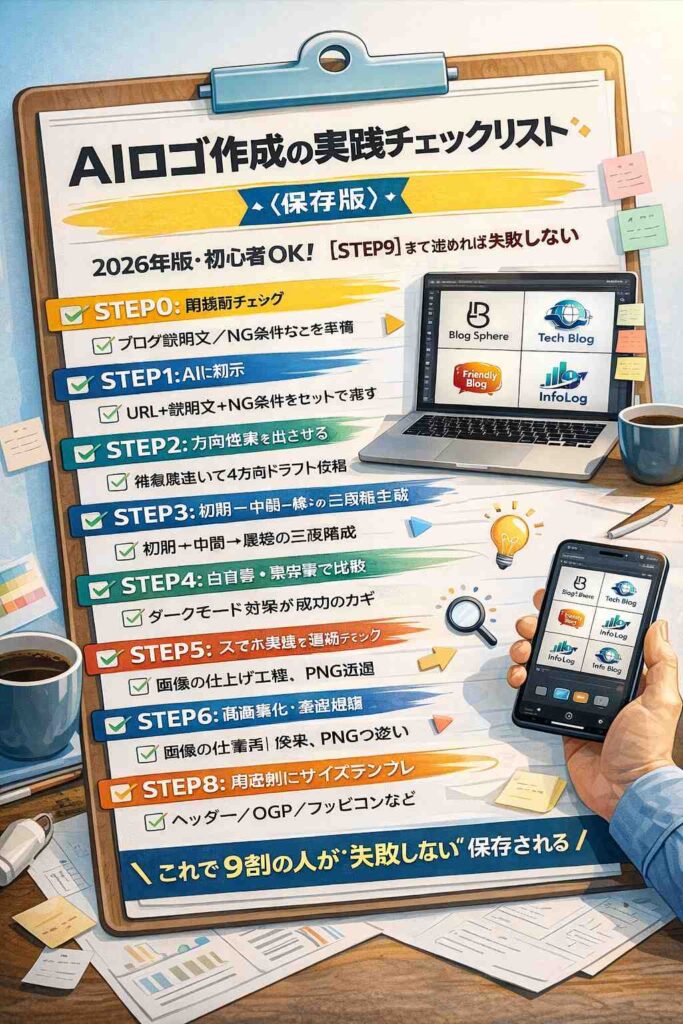
AIでロゴを作る時、「どこで失敗するのか」「何を先に決めるべきか」初心者には見えにくいポイントがたくさんあります。
そこで、あなたの実録をもとに、“これを見れば誰でも再現できる”というレベルまで落とし込んだチェックリストを作成しました。
ブログ初心者でも、この通りに進めればほぼ確実に「実用レベルのロゴ」が作れます。
【STEP0:開始前チェック】これを準備してから始める
- □ ブログの簡単な説明文(100〜150文字)
- □ 避けたいデザインのリスト(3〜5個)(例:複雑な線・細すぎる線・立体表現・色数多いデザイン 等)
- □ ブログURL(読み込めない場合もあるので補助として)
- □ 目標とする雰囲気(ミニマル/未来感/温かみ etc.)
- □ 色の方向性(2色以内がベスト)
- □ ロゴの用途(ヘッダー/OGP/アイコンなど)
→ ここを整理すると方向性迷子にならない。
【STEP1:AIに投げる“最初の3点セット”】
AIに最初に渡すべきはこの3つだけです。
- □ ブログURL
- □ ブログ説明文
- □ 避けたいデザイン(NG条件)
→ この3点セットが最も再現性が高い(実録より)。
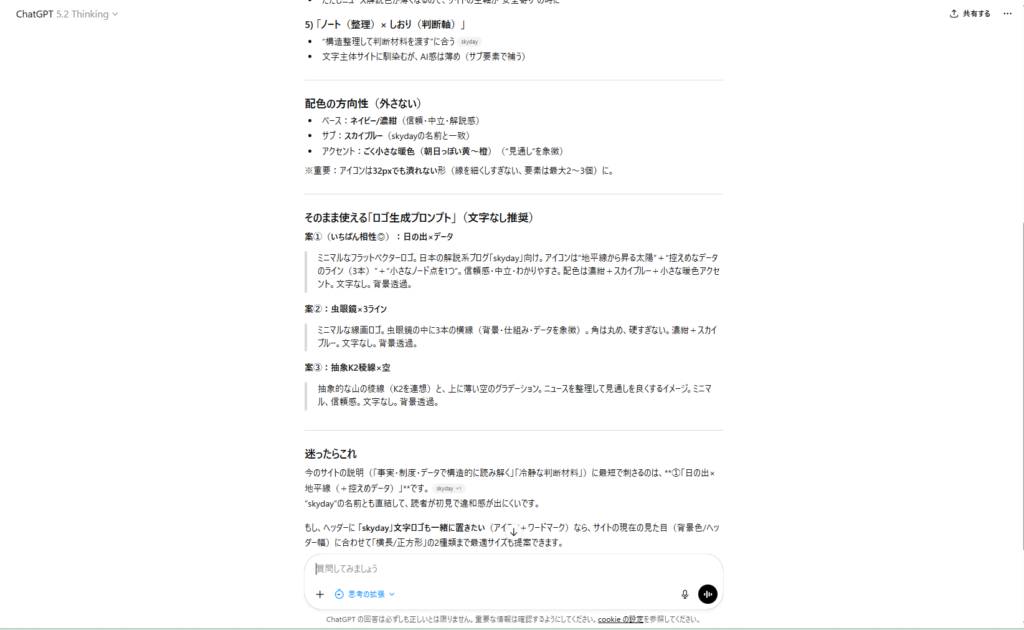
【STEP2:いきなり画像を作らせず“方向性案”を出させる】
- □ 抽象度違いで4方向のドラフトを依頼
- ミニマル
- 未来系
- 温かみ
- 情報系(知的)
- □ 一番好きな方向性を選ぶ
→ これで迷走を防止。
【STEP3:初期案 → 中間案 → 最終案 の三段階で固める】
- □ 初期案(1回目):方向性のズレを確認
- □ 中間案(2回目):形を整理、色を調整
- □ 最終案(3回目):線の太さ・余白・視認性を最適化
→ 実録では 3回生成で完成。AIロゴは“積み上げ型”が成功率が高い。
【STEP4:白背景・黒背景で必ず比較(ダークモード対策)】
- □ 白背景で綺麗に見えるか
- □ 黒背景(ダークモード)で崩れないか
- □ 白い縁(ジャギー)が残っていないか
- □ 色が沈んでいないか
→ AI生成は黒背景で破綻しやすい。ここが仕上げの最重要ポイント。
【STEP5:スマホ実機での最終チェック】
- □ スマホの明るい背景で読める
- □ 夜間モードで潰れない
- □ 指先サイズでの視認性が確保されている
- □ 色が飛ばない・沈まない
→ 読者の7割はスマホ閲覧。スマホでNGなら、そのロゴは実用不可。
【STEP6:高画質化・背景透過の最終処理】
- □ 高画質化AIでアップスケール済み
- □ Canvaで微調整済み(境界線再除去・色調整)
- □ PNG透過処理を再度行う
- □ 白背景・黒背景で再確認
【STEP7:商標・権利チェック(初心者の安全ライン)】
- □ Googleレンズで類似画像チェック
- □ J-PlatPatで簡易検索
- □ 各AIの商用利用規約を確認(最新を必ず確認)
- □ 本格利用の場合は専門家(弁理士)に相談
→ AI生成=安全ではない。最低限の自衛でリスクを大きく減らせる。
【STEP8:用途別にサイズを調整】
- □ ヘッダー用(横長)
- □ OGP用(正方形)
- □ SNSアイコン用(丸抜け対応)
- □ スマホファビコン用(極小でも潰れない構造)
→ ロゴは “1種類で万能” は難しい。用途ごとに数種類作るのが実用的。
【STEP9:保存版 “魔法のプロンプト構成テンプレ”】
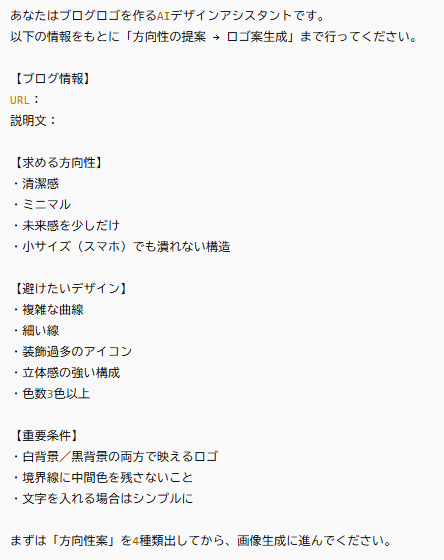
上記画像のプロンプトは初心者の失敗を全て防ぐ構造になっています。
【STEP10:完成ロゴの“運用テスト”まで行う】
- □ 実際にブログに設置して確認
- □ スマホでページ全体のバランスを見る
- □ SNS共有カード(OGP)での見え方をチェック
- □ 1週間使って違和感がないか確認
このチェックリスト通りに進めれば“失敗しない”
- 最初の3点セット(URL+説明文+NG条件)
- 方向性案の抽出
- 3段階生成(初期→中間→最終)
- 黒背景チェック
- スマホ確認
- 高画質化&仕上げ
- 商標チェック
- 用途別サイズ調整
- プロンプトテンプレ
この流れで進めれば、初心者でも 実用レベルのロゴを高い再現性で作れます。
AIロゴ制作ロードマップ(完全版)
方向性ゼロ→完成ロゴまでを“一枚の図”で理解する。
AIでロゴを作ると聞くと、
- どこから始めればいい?
- 何をAIに渡すの?
- 失敗しやすいのはどこ?
- 結局どのAIが向いてるの?
初心者はここでつまずきます。
そこであなたの実録体験をもとに、失敗→突破→成功までの流れを“一本道”にしたロードマップ を作りました。
【STEP 0:準備】方向性ゼロでも必ず揃えておきたい3点
- □ ブログ説明文(100〜150文字)
- □ URL(読み込めない場合の代替として)
- □ 避けたいデザインの条件
☞ ここが揃うだけで、AIが“最初の方向性”を提案してくれる。
【STEP 1:AIに最初の指示を出す(方向性抽出フェーズ)】
① URL+説明文+NG条件をセットで渡す
② いきなり画像生成させず、まず方向性案を4つ出させる(ミニマル/未来感/温かみ/情報系)
☞一番迷わなくなる“黄金プロセス”。
【STEP 2:3つのAIの役割に合わせて試す(比較フェーズ)】
あなたの実録ではここが最も価値ある部分。3つのAIを“同じ条件”で試すことに意味がある。
■ ChatGPT(DALL·E)
・方向性の文章化が最も上手い
・日本語の解釈が正確
・3回生成で完成に到達(一次情報)
☞最終採用に最も向いていた
■ Canva(無料)
・編集と仕上げ工程に強い
・ベクター対応が便利
☞ ただし無料制限が強くストレス要因に(実録)
■ Gemini(無料)
・抽象概念・世界観の理解が得意
・漢字ロゴにも強い(2026の強み)
☞ 一日制限で進捗が止まる(実録)
【STEP 3:初期 → 中間 → 最終の3段階で生成する(成功フェーズ)】
あなたが実際に行った“3回で完成”の構造を再現化。
- □ 初期案:まず方向性のズレを見る
- □ 中間案:形と色を最適化
- □ 最終案:線の太さ・余白・識別性を調整
☞最短で完成させるための“最小ループ”。
【STEP 4:仕上げ】白背景/黒背景の2モードで必ず確認する
AIロゴで最も多い失敗がここ。
- □ 白背景に合うか
- □ 黒背景(ダークモード)でも破綻しないか
- □ 周囲の“白いジャギー”を除去できているか
- □ 色が沈む・飛ぶのどちらもないか
【STEP 5:スマホ実機チェック】読者視点で最終判断
ロゴは PCで綺麗=成功ではない。
- □ スマホ小サイズで潰れない
- □ 夜間モードで見ても清潔
- □ ブログ上でページ全体と馴染む
- □ SNSカード(OGP)で映える
☞実際の使用環境で“視認性”を確認する。
【STEP 6:仕上げツールで磨く(高画質化・透過・微調整)】
- □ 高画質化(AIアップスケーラー)
- □ Canvaで微調整(境界線/色)
- □ PNG透過を再処理
- □ 黒背景でも破綻しない構造を再確認
【STEP 7:安全性チェック(2026年版の最低ライン)】
法的に「AI生成=安全」では絶対にない。
- □ Googleレンズで類似検索
- □ J-PlatPatで簡易チェック
- □ 各AIの最新規約を確認(2026年◯月時点の情報に基づく・必ず最新情報へ更新)
- □ 大規模利用なら専門家判断が必要
【STEP 8:用途別に書き出し(運用フェーズ)】
ロゴは 1枚で全用途をまかなえない。
- □ ヘッダー用(横長)
- □ OGP用(正方形)
- □ SNSアイコン(丸抜け対応)
- □ ファビコン(極小対策)
☞運用を想定した“本物のロゴ制作”。
まとめ:方向性ゼロでも、AIはあなたの最高の相棒になる
ロゴ制作に挑戦する前の私は、「方向性もない」「センスもない」「お金もない」という“三重苦”から抜け出せず、ブログの更新そのものが止まっていました。
でも、AIと向き合ってみた結果、たった 3回の生成 でしっくりくるロゴに辿り着きました。
それは単なる技術的な成功ではなく、“自分のブログを好きになれた瞬間” でもありました。
■ AIは「魔法のツール」ではない。けれど、“最高の伴走者”にはなる
今回の体験を通じて分かったのは、AIは万能デザイナーではなく、“方向性の出発点を作ってくれるパートナー” だということ。
うまくいくときもあれば、制限にぶつかったり違和感のある案を出されたりもします。
でも、それらの一つひとつがあなたの好みを見つけるヒントになり、最終的には「自分の色」が詰まったロゴへつながります。
■ ロゴの完成はゴールではなく、ブログが動き出すスタート
ロゴができると、ブログ全体の世界観が一気に固まります。
- ヘッダー
- OGP(SNSカード)
- カラー設計
- アイキャッチの方向性
- 記事の統一感
視覚の統一が生まれると、ブログは“作品としてのまとまり”を持ち始めます。
実際、私自身もロゴが完成したその日から更新スピードが一気に上がりました。
「ブログの顔が決まるだけで、やる気は何倍にもなる」
これは想像以上の効果です。
■ この記事のロードマップ通りに進めれば、誰でも再現できる
あなたが今、「どう始めればいいか分からない」と悩んでいても大丈夫です。
この記事のロードマップは、方向性ゼロだった私が、実際にたどった最短ルート をそのまま再構築したものです。
- 最初に準備する3点セット
- 方向性の引き出し方
- 3つのAIのうまい使い分け
- 失敗 → 修正のコツ
- ダークモード対策
- スマホ実機による最終判断
- 権利リスクの最低限の自衛
- 運用後のアップデートまで
上位記事には存在しない、“実録 × 比較 × 成功 × 安全 × 運用” を全部載せました。
あなたはこれをなぞるだけで、確実にブログロゴを完成させられます。
■ 最後に──未来のあなたへ
ロゴが完成すると、不思議なほどブログへの愛着が湧きます。
「自分の手で作った」「何度も試行錯誤して辿り着いた」
そんな思いが、デザインに溶け込むからです。
AIは、あなたの代わりに判断してくれるわけではありません。でも、あなたが言語化できなかった“世界観の種”を見つけて、それを育てるきっかけをくれる存在です。
方向性ゼロでも大丈夫。センスがなくても大丈夫。今回の実録が、その証拠です。
さあ、次はあなたのブログの番です。AIという最高の相棒と一緒に、あなたらしい一歩を踏み出してください。


コメント